Um retrato bordado por você mesmo não é apenas uma foto, mas uma obra de arte que ficará gravada na memória de amigos e familiares para o resto da vida. Para criar um padrão de ponto cruz, você precisa escolher a foto certa, aprender a usar um programa de bordado e corrigir prontamente quaisquer erros que surjam durante o trabalho.
- Programas para visualizar e criar bordados
- Como fazer um padrão de ponto cruz no Pattern Maker
- Selecione a foto
- Processamento de fotos
- Compondo misturas
- Removendo cruzes simples
- Extraindo o esquema
- Outras opções para criar um diagrama a partir de uma imagem
- Tabela de conversão para fios de fio dental
- Os erros mais comuns ao desenvolver um padrão a partir de uma foto para ponto cruz
Programas para visualizar e criar bordados
Você pode bordar sua foto ou imagem favorita usando programas especiais.
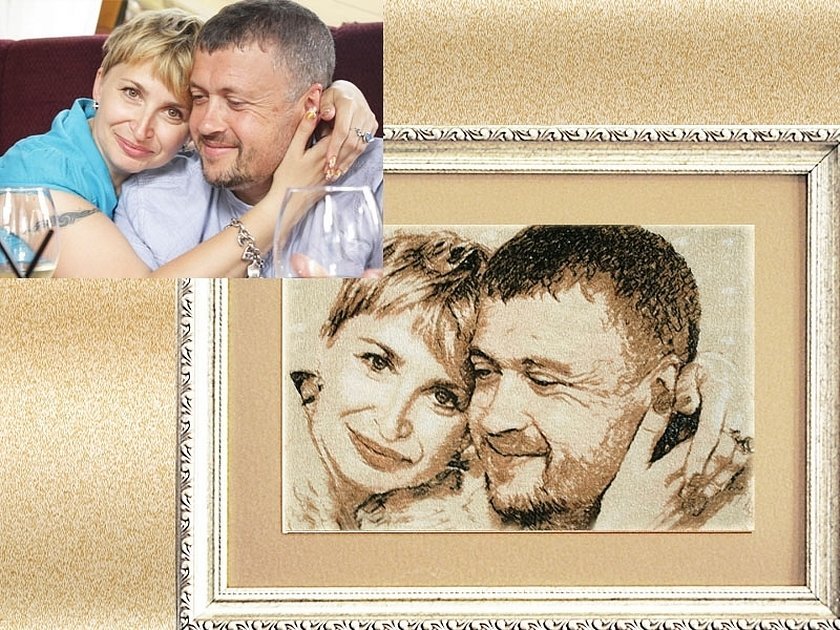
Os gráficos modernos são fáceis de visualizar e não levantam dúvidas sobre como criar um padrão de ponto cruz. Populares e fáceis de usar são:
- "Cross 2.0" é um programa automático para criar bordados a partir de fotos e desenhos pitorescos online, removendo pontos desnecessários, selecionando linhas e refinando moldes. Tudo o que resta à artesã é ir à loja e selecionar a quantidade necessária de fio.
- O Pattern Maker para ponto cruz é a melhor das opções russificadas disponíveis, o conjunto de ferramentas permite processar e refinar esboços em qualquer estágio, o programa “visualizador” ajudará você a se familiarizar com a imagem com antecedência e imprimi-la em tamanhos reais.
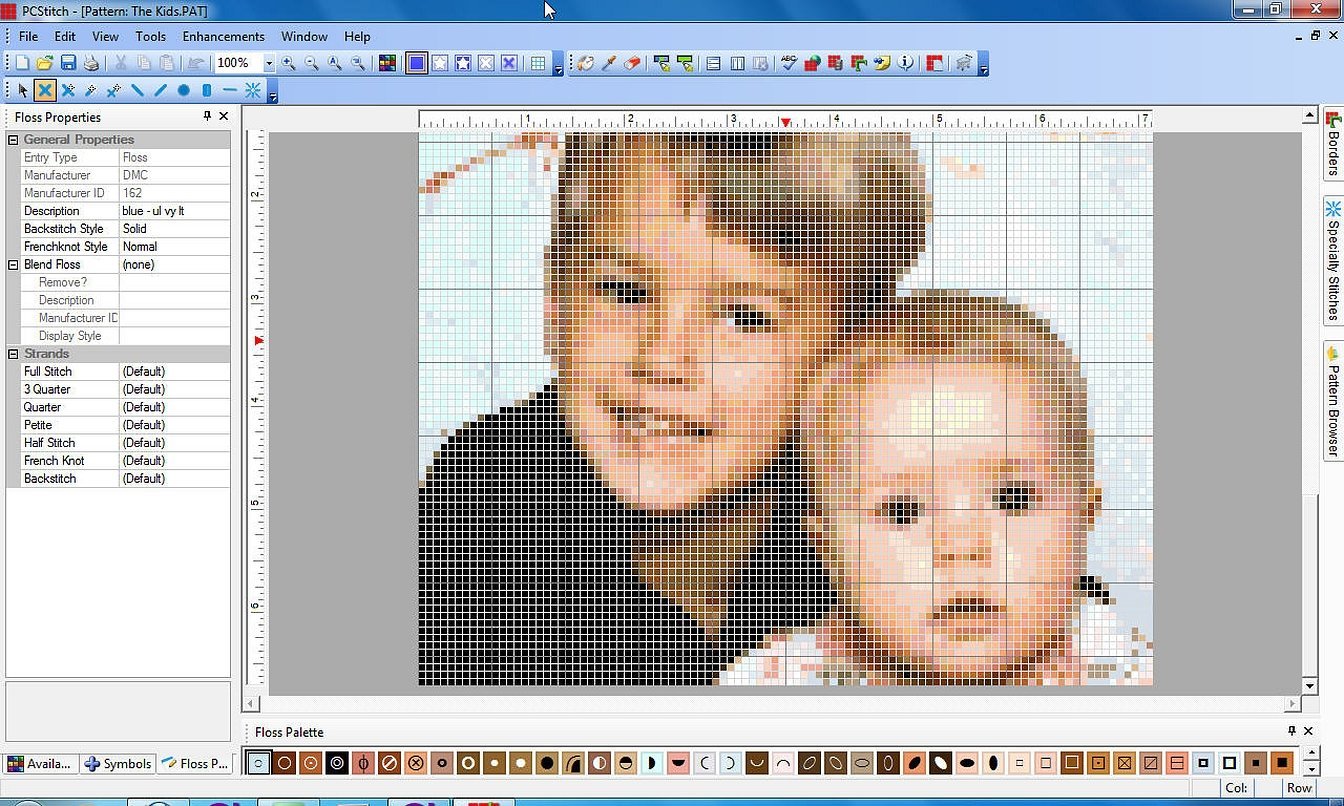
- PCStitch7 é uma versão russificada com uma interface simples e conveniente, projetada para o desenvolvimento e bordado de pinturas pequenas e grandes. Apesar do grande conjunto de ferramentas, ele tem uma pequena desvantagem: um algoritmo de conversão de cores imperfeito.
- O PCStitch7 é o melhor CP em termos de conversão de tonalidades de cores, saturação e brilho são garantidos para artesãs, é destinado a profissionais, interface difícil, impressão inconveniente e alto custo são as principais desvantagens.
Observe! É importante entender as especificidades de trabalhar com cada uma das opções propostas, incluindo o download do CP e o estudo aprofundado das ferramentas na prática.
Como fazer um padrão de ponto cruz no Pattern Maker
O programa possui ampla funcionalidade, permitindo criar gráficos, de forma independente ou com fotos, e implementar suas ideias bordando desenhos e padrões em telas. Após registrar e baixar a versão Russified, basta seguir as recomendações passo a passo oferecidas na interface.
Selecione a foto
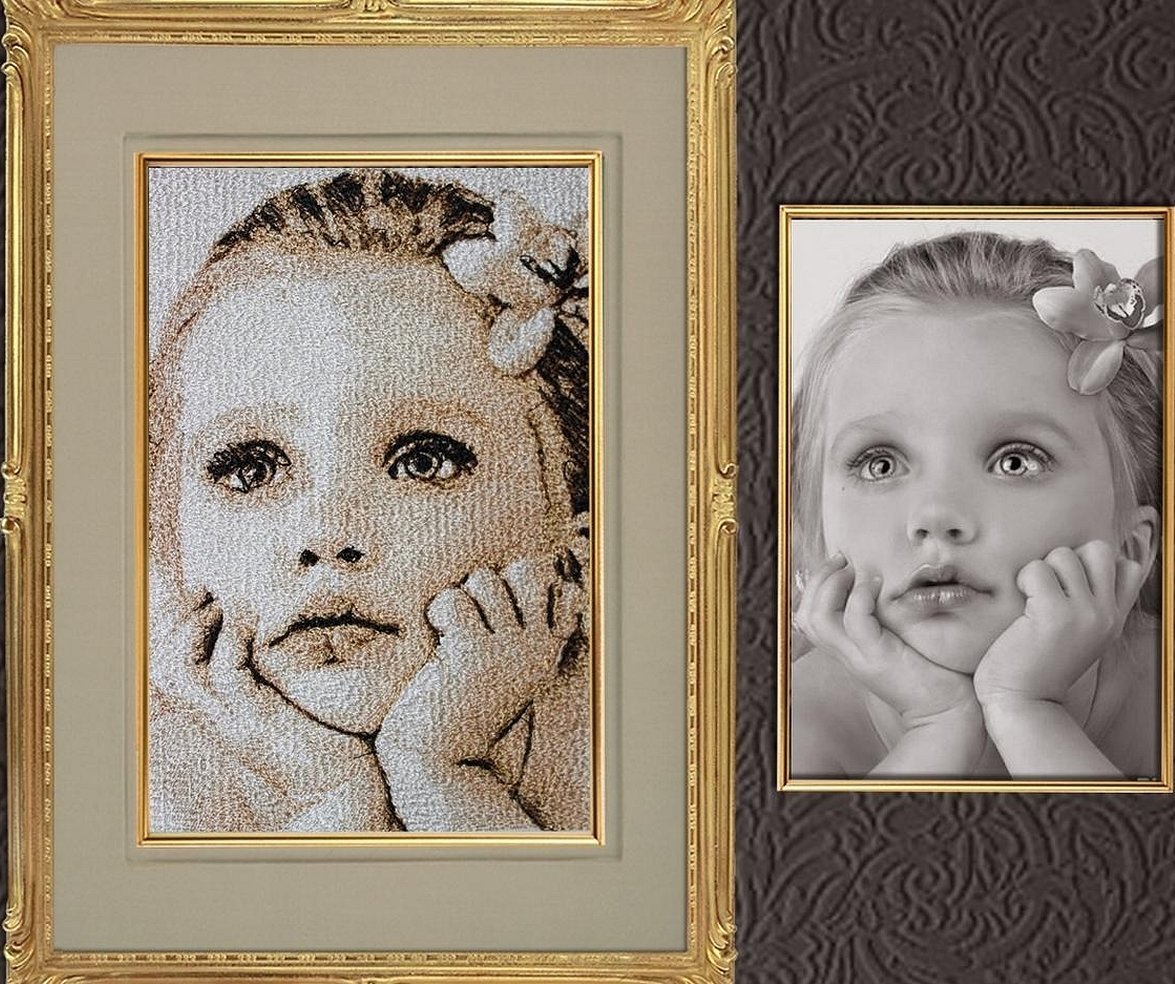
A melhor foto é aquela tirada em ambientes internos, com tempo nublado ou ensolarado, sem reflexos ou sombras. A foto selecionada é importada para o laptop para que possa ser facilmente encontrada posteriormente. Para salvar a imagem, passe o mouse sobre os arquivos na seguinte sequência: arquivo -> abrir -> próximo -> transformar a imagem em plano de fundo para o contorno -> desmarque o botão "conversão" -> próximo.
Processamento de fotos
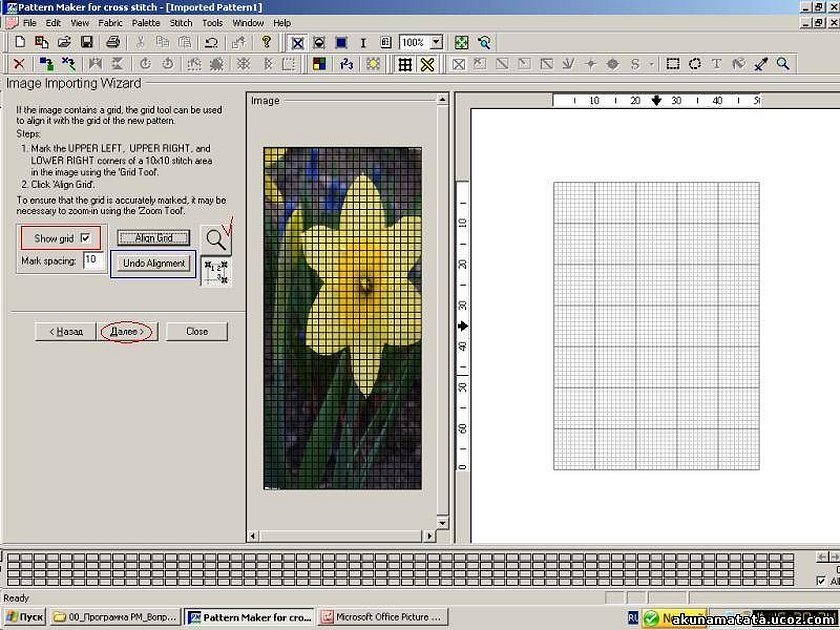
Se tudo for feito corretamente, o padrão aparecerá na janela do computador. Resta determinar seus parâmetros (padrão - 200 células, DMC, 90 cores). Ao fazer o trabalho você mesmo, considere alguns centímetros extras nos parâmetros para enquadrar a imagem em uma moldura. Quanto mais cruzes houver no produto, melhor será a imagem. A seleção quantitativa depende do tipo de tela. Ao determinar os parâmetros "a olho nu", é importante encontrar o meio-termo.
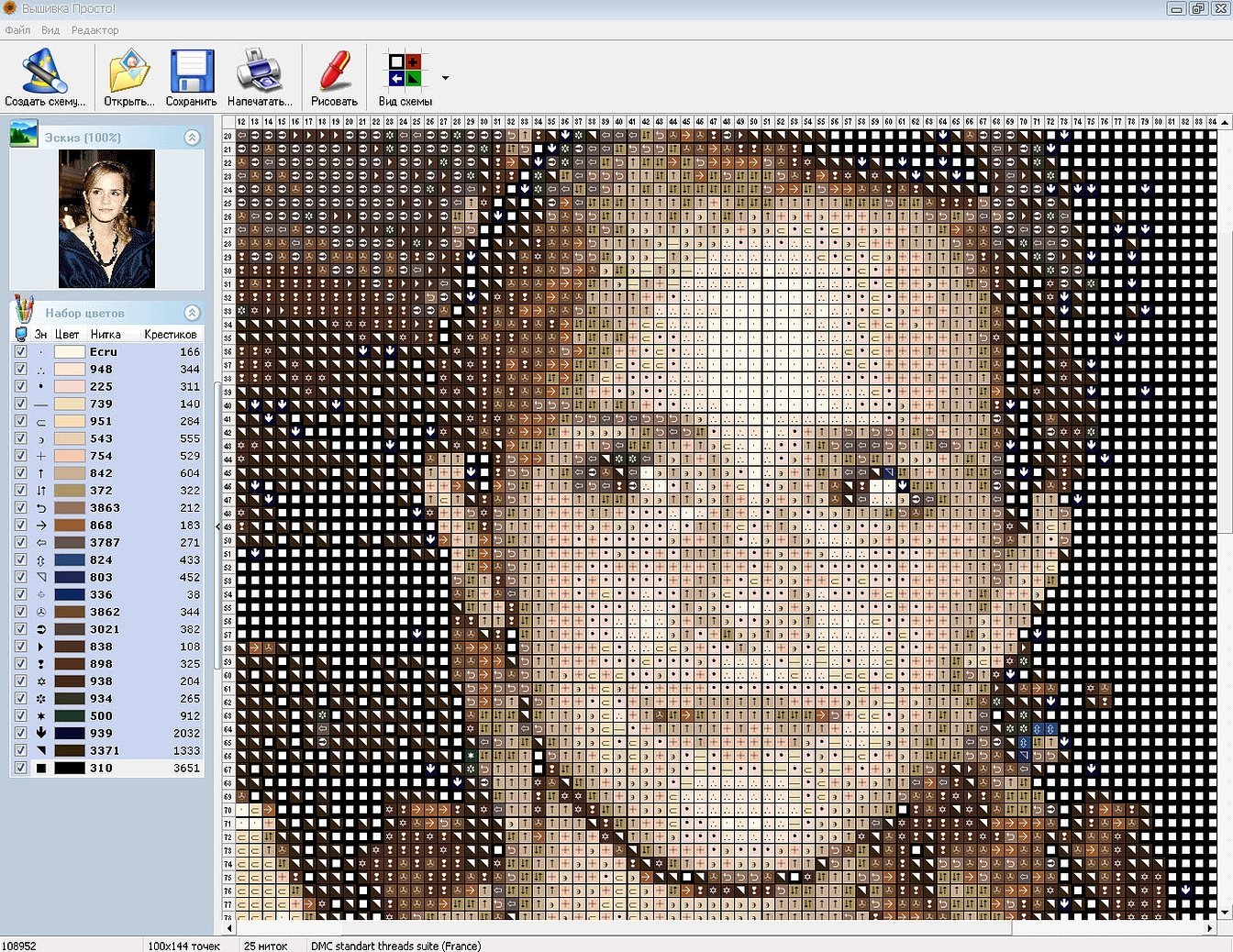
Importante! O principal ponto de referência em um retrato é o rosto e os olhos, que devem ser bem delineados e nítidos. Remover esses defeitos faciais é essencial.
Compondo misturas
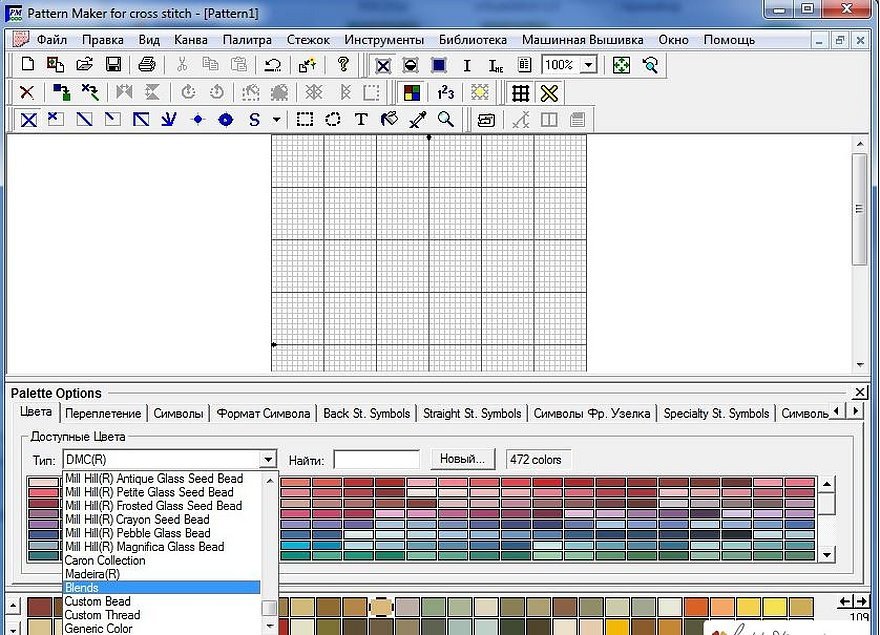
O aparecimento de um desenho na tela sobre as células indica que o trabalho está sendo feito na direção correta. Antes de criar misturas, você precisa entender a paleta de cores, que aparecerá na parte inferior do programa. Para isso, abra a aba "Cores", insira o tamanho de linha desejado e clique duas vezes para salvar. O conjunto de pontos para as mesmas cores será uniforme. Para defini-lo, você também precisa marcar a caixa na aba e salvar.
As misturas são criadas pressionando o botão "Mesclas" na aba "Cores", levando em consideração o fio. Por exemplo, uma pode ser DMC, a segunda, Ancho. A paleta de fitas é salva pressionando o botão "ok".
Removendo cruzes simples
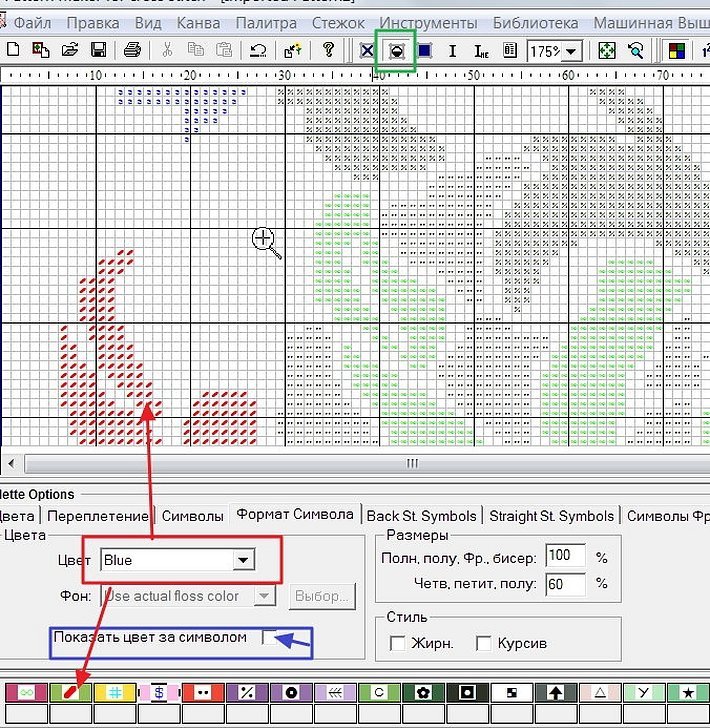
Na etapa final, um desenho com cruzes vazias isoladas pode aparecer diante dos olhos do usuário. Você pode se livrar dele substituindo-o por outra cor. Para isso, posicione o cursor sobre uma cruz isolada e, sem soltar o botão esquerdo do mouse, selecione a tonalidade desejada.
Extraindo o esquema
A foto foi tirada, a paleta está ideal, resta apenas extrair o arquivo salvo com as dimensões especificadas, salvo nos parâmetros de uma folha A4 (aproximadamente 100 × 70 células) e imprimi-lo.
Outras opções para criar um diagrama a partir de uma imagem
Talvez seja mais fácil para a artesã trabalhar com padrões simbólicos usando o seguinte guia: clique na aba "Visualizar" -> Símbolo -> Arquivo -> Exportar para arquivo gráfico. O CP cuidará automaticamente de outras opções para criar um padrão a partir de uma imagem. Se for inconveniente usar o Pattern Maker para Ponto Cruz, vale a pena experimentar outros CPs, que são fáceis de encontrar na internet.
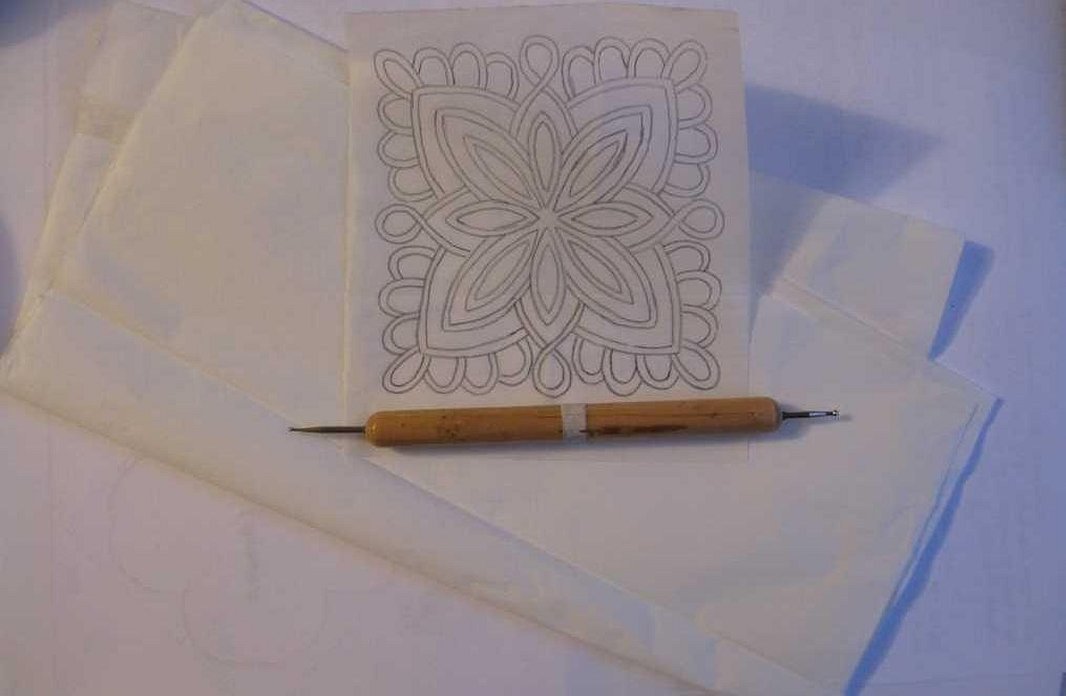
Na ausência de experiência com equipamentos de informática, as meninas preferem recorrer a métodos já consagrados, para os quais bastam lápis, uma imagem, borracha, cartolina colorida e papel milimetrado. Comparado às possibilidades modernas, esse método não é considerado o mais simples, pois exige imaginação e a capacidade de traduzir um desenho em papel.
O desenho criado deve ser transferido para papel milimetrado ou papel vegetal e, em seguida, para uma folha de papel em uma caixa. Em seguida, você deve ativar sua imaginação e colorir o desenho célula por célula com lápis. Você pode usar uma borracha para ajustar os tons de cor. Após receber a paleta desejada, o molde está pronto para ser bordado. Resta comprar o material de trabalho e começar a cumprir a meta definida.
Importante! Os parâmetros da tela devem, idealmente, corresponder ao tamanho da agulha. É muito imprudente costurar em uma tela de calibre 22 com uma agulha nº 16: uma grossa deixará buracos grandes, uma fina tornará o trabalho inconveniente. Parâmetros recomendados: uma agulha de calibre 16 para uma tela de calibre 26.
Este método é ideal para estudantes iniciantes cujo principal desejo é bordar à mão e dominar os princípios básicos do ofício.
Tabela de conversão para fios de fio dental
A mesa de conversão de fios Crestik converte paletas de cores de uma tonalidade para outra, com um total de 5 paletas disponíveis (DMC, Gamma, Anchor, Madeira, PNK im. Kirov). É fácil de usar.
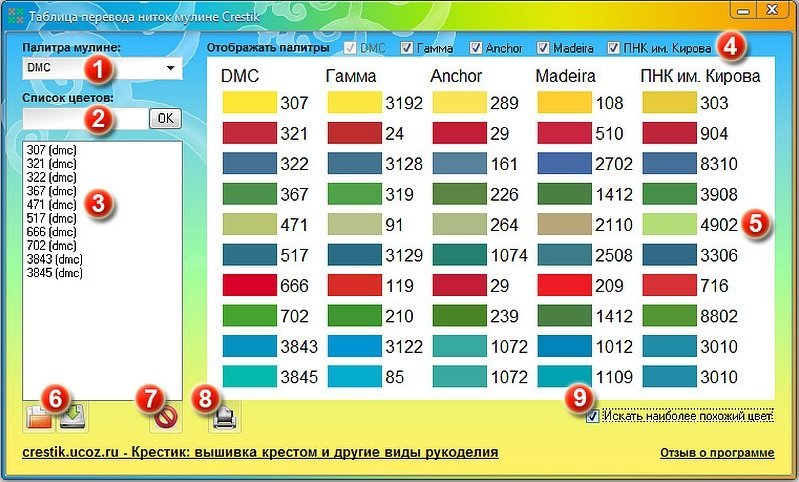
- No campo que indica a paleta de fios, você deve selecionar a opção desejada, caso contrário o molde será preenchido por padrão no DMC.
- Para inserir uma lista de cores, você deve abrir a aba desejada e confirmar sua decisão pressionando enter no teclado.
- Um campo com todos os números de cores inseridos aparecerá na tabela e será exibido no canto direito.
- Para selecionar uma paleta, você precisa marcar as caixas das cores correspondentes ou, inversamente, desmarcá-las.
- Caso o tom desejado não esteja disponível, uma mensagem correspondente aparecerá na tela.
- Uma cor inserida incorretamente pode ser excluída clicando duas vezes com o mouse.
O uso da tabela é aconselhável ao bordar com fios de fio dental. Se o resultado não for satisfatório, você pode usar a função de busca por uma cor semelhante. Após verificar a tabela, o programa encontrará automaticamente uma tonalidade de cor idêntica e a oferecerá ao usuário. Nesses casos, as cores previamente definidas também serão revisadas.
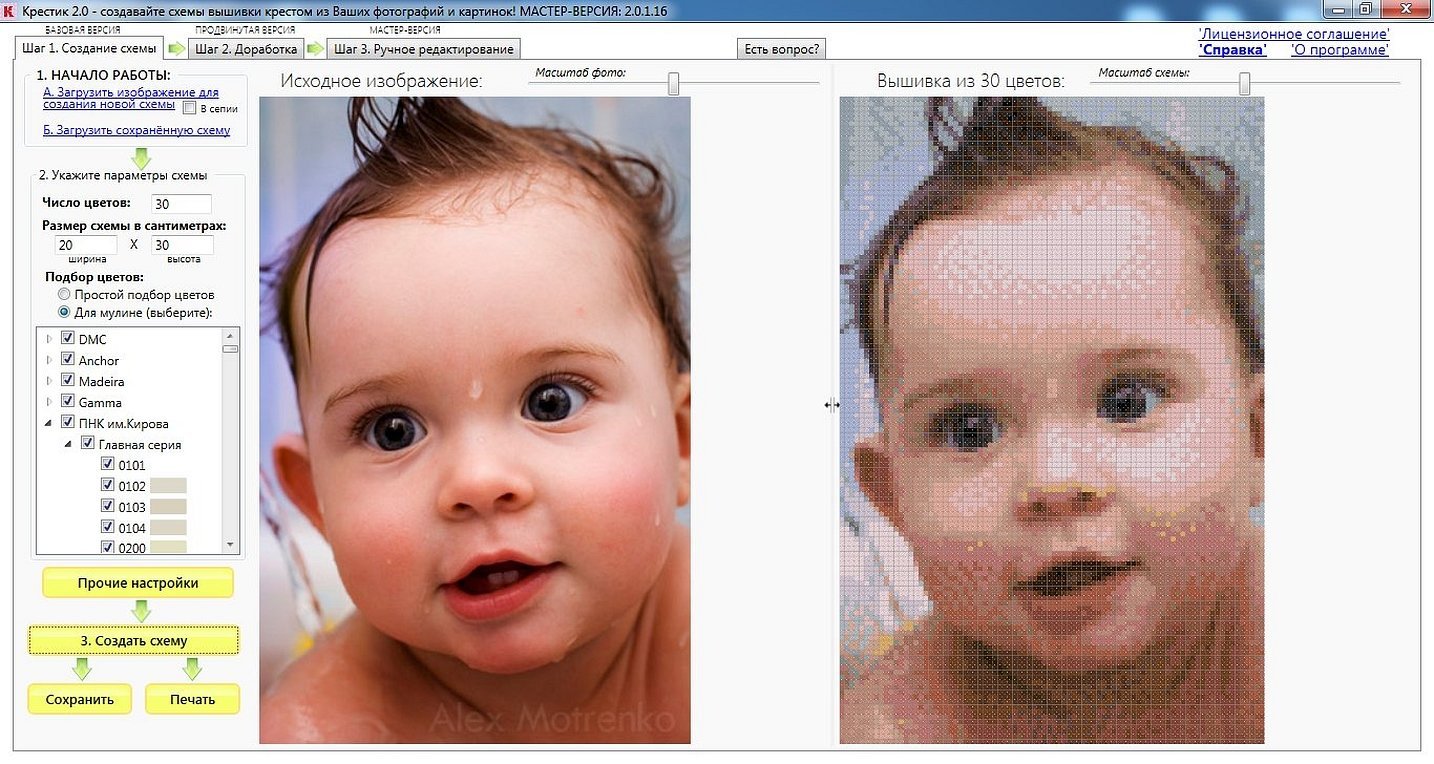
Observe! O programa não consegue recriar a foto 100%.
Este trabalho é confiado à artesã. Portanto, antes de concluir o desenvolvimento do esquema, você deve certificar-se novamente de que os tons de cor escolhidos estejam corretos. Se o resultado não for satisfatório, o ajuste da paleta é realizado de forma independente.
Os erros mais comuns ao desenvolver um padrão a partir de uma foto para ponto cruz
A razão para a ocorrência de erros é a falta de atenção e perseverança. Erros comuns cometidos por costureiras experientes, especialmente iniciantes, são:
- falta do efeito de um sorriso hollywoodiano;
- cor dos olhos opaca;
- realces na área dos lábios, bochechas e nariz;
- manchas pretas em locais indesejados;
- aparência artificial da pele.
Você pode corrigir os erros usando os editores PhotoShop, Lightroom e PhotoStudio. A foto processada é salva com um novo nome e executada no programa usado para desenvolver o esquema. A imagem obtida no editor de fotos ficará cômica, mas, na verdade, bonita.
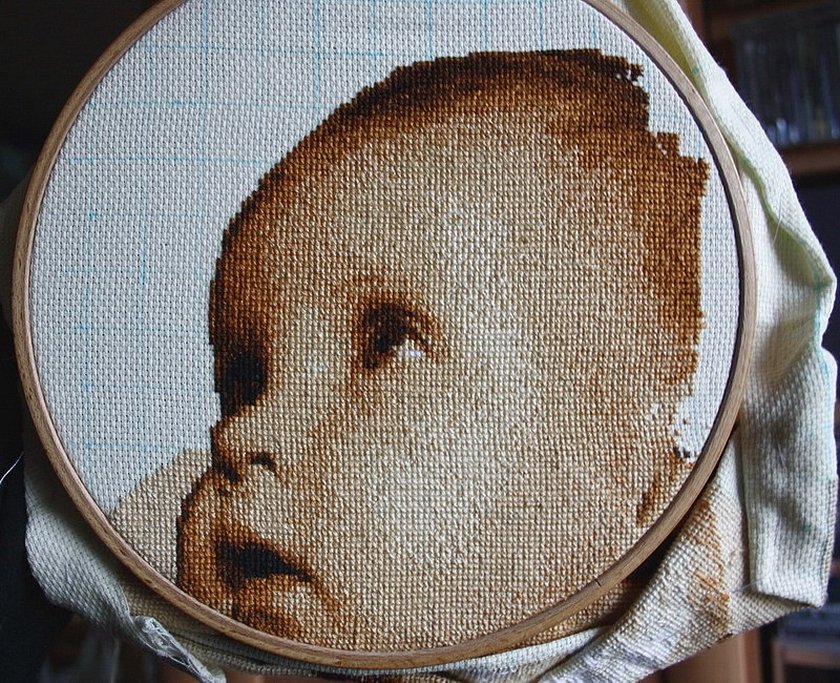
Importante! É importante entender que a Modeladora não reconhece a diferença entre os tons de cor do rosto e faz tudo automaticamente. Portanto, esse momento recai inteiramente sobre os ombros da costureira.
Ao fazer ponto cruz, os erros mais comuns são:
- fixação incorreta da rosca;
- erro com tensão do fio dental;
- sequência de direções de cruzamentos;
- bordas cruas da base;
- parâmetros incorretos da agulha;
- número insuficiente de tonalidades de cores;
- execuções em vez de um diagrama.
Para a sua informação! As deficiências mencionadas acima são cometidas periodicamente por todos os amantes do bordado. Se se tornarem frequentes, vale a pena dar uma pausa no trabalho e voltar a fazê-lo mais tarde.
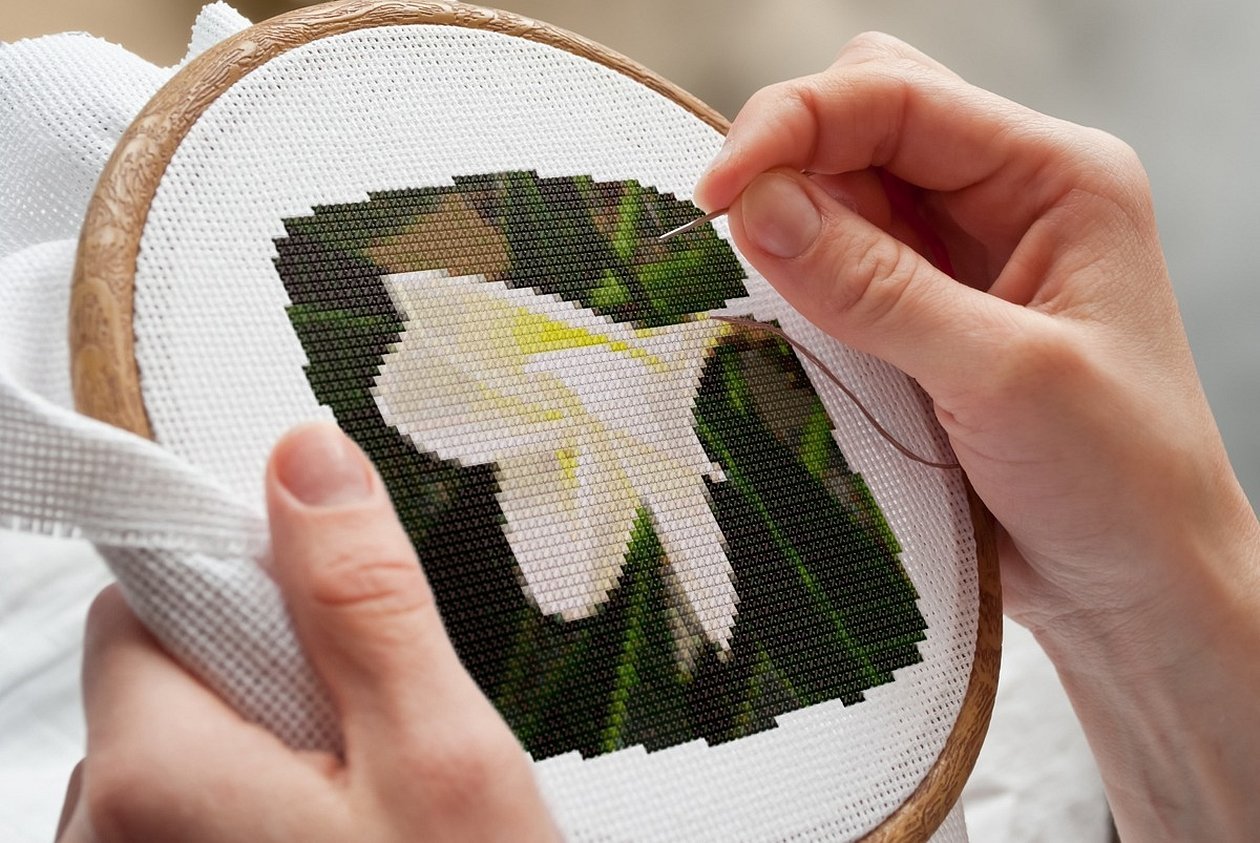
Se a costureira tiver habilidade para usar o Photoshop ou outros programas de computador, é possível criar um padrão para ponto cruz em poucas horas. Em outras situações, vale desejar boa sorte, pois o treinamento e o estudo do editor e do CP podem levar vários dias. Perseverança e paciência ajudarão a lidar com quaisquer problemas que surjam no caminho para atingir o objetivo.